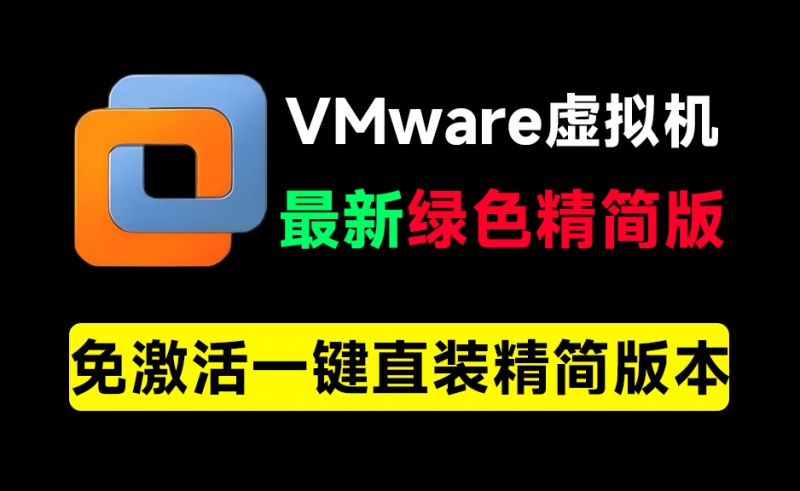
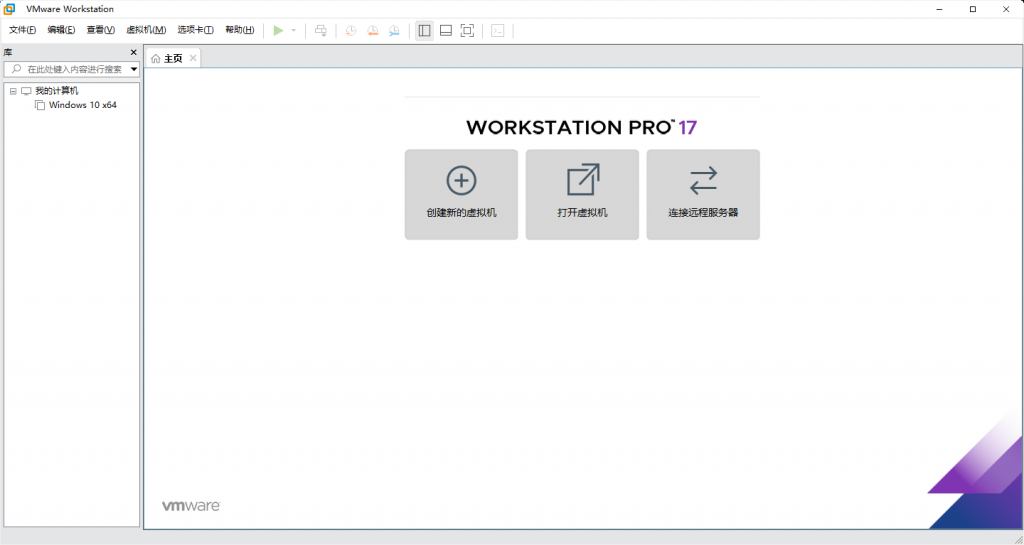
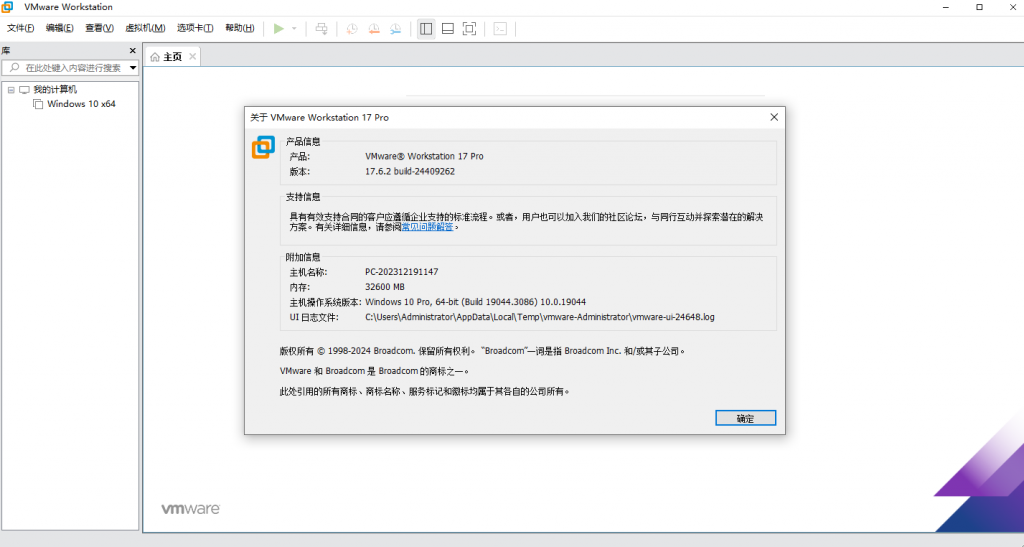
VMware Workstation是一款功能强大的桌面虚拟计算机软件,提供用户可在单一的桌面上同时运行不同的操作系统,和进行开发、测试 、部署新的应用程序的最佳解决方案。VMware Workstation可在一部实体机器上模拟完整的网络环境,以及可便于携带的虚拟机器,其更好的灵活性与先进的技术胜过了市面上其他的虚拟计算机软件。本版本为17.6.2精简版,已解锁可安装MAC OS X主机系统。
精简列表:
– VMware Tray(托盘程序)
– VMware VIX(导出OVF支持)
– Visual Studio(微软VS工具集)
– VirtualPrinter(虚拟打印机驱动)
– VC Runtimes Redist(VC++运行库)
– 除英文、中文外的其它多国语言包文件
– 除Windows外其它VMware Tools ISO
主要特色:
– 修改添加 APPLE OSK,已解锁可安装MAC OS X主机系统
– 修改添加 DELL SLIC2.5 + MSDM + SLP + Virtual PC XP
– 直接在安装程序中集成CDK,调整安装UI,安装好即注册!
安装Mac OS X,需编辑虚拟机设置 -> 选项 -> 高级 -> 勾选“通过 EFI 而非 BIOS 引导”
如何安装
官方版不支持安装,此精简版已解除限制,具体使用步骤:
1.新建虚拟机 -> 硬件兼容性选VM10.x -> Apple Mac OS X
2.新建好虚拟机后,找到你新建的镜像名称文件“名称.vmx”
3.然后添加1行参数保存启动虚拟机即可:smc.version = “0”
电脑系统下载请见下文

 2年前
2年前转载请说明出处!如内容无法下载/内容错误/版权问题,请联系管理员》内容投诉《版权免责声明
1. 本店所有内容均由网络公开发布渠道收集整理而来,该资料仅作为阅读交流使用,并无任何商业目的,所有资料仅供学习交流,严禁用于商业用途。不得违反国家法律。否则后果自负!
2.任何访问、浏览本站、购买或未购买的人,就代表已阅读,理解并同意遵守本声明条款
3.内容来源:本站所有内容均来自网络公开渠道收集整理。若版权方、出版社认为本站侵权,请立即通知本站》 内容投诉《提供相关证实材料,如版权属实,本站将在24小时内下架相关宝贝,谢谢!
4.宝贝所标识的价格,是对本站收集整理资料以及本站运营支付的适当补偿,资料索取者应尊重版权方的知识产权,谢谢!
5. 如有链接无法下载、失效或广告,请联系管理员处理!
6.资源属于可复制的产品,无任何理由退款!